

Pri práci v systéme môže nastať situácia, keď sa používateľ pokúsi spustiť určitú transakciu alebo vykonať konkrétnu činnosť, no systém mu v stavovom riadku zobrazí informáciu, že na danú operáciu nemá potrebné oprávnenie. Na diagnostiku podobných problémov slúži transakcia, ktorá umožňuje zobraziť výsledok poslednej autorizačnej kontroly používateľa.
Na čo slúži transakcia SU53?
Transakcia sa používa na kontrolu autorizácie a identifikáciu problémov s oprávneniami používateľov v systéme SAP. Pomáha zistiť, ktoré oprávnenie používateľovi chýba alebo ktorá autorizačná kontrola bola systémom zamietnutá.
Transakciu je možné spustiť:
- zadaním technického názvu SU53 do príkazového riadku
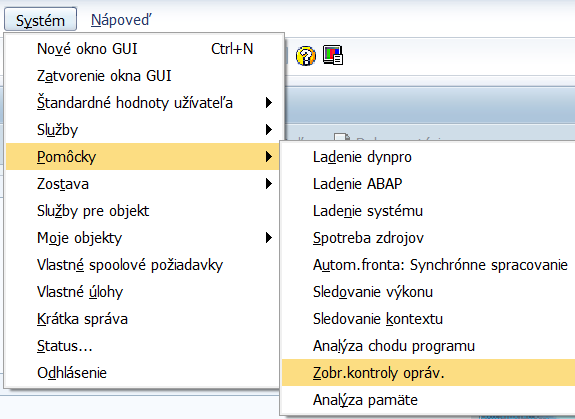
- alebo po prihlásení do systému v hlavnom menu obrazovky SAP Easy Access sa k možnostiam transakcie používateľ dostane aj cez menu Systém / Pomôcky a následne Zobrazenie kontroly oprávnenia
Čo zobrazí transakcia SU53?
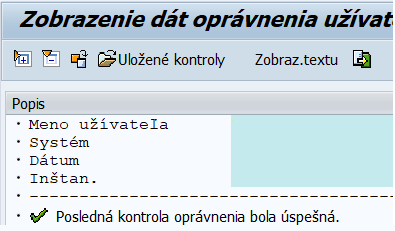
Ak transakcia bude spustená len tak, t.j. v momente keď nevznikol žiadny problém s autorizáciou u používateľa a teda všetko je v poriadku, potom sa zobrazia údaje oprávnenia prihláseného (alebo iného používateľa – vysvetlím nižšie v článku) používateľa s informáciou..

Ako ale postupovať v prípade chybového hlásenia?
V prípade, že systém zobrazí používateľovi chybové hlásenie o nedostatočnom oprávnení, odporúča sa vykonať nasledovný postup.
Dôležitá informácia:
- nižšie uvedený príklad by sa dal riešiť samozrejme aj bez využitia transakcie SU53, ale ako popis pre použitie a základnú prácu s transakciou je celkom vhodný
- pre tento článok som si pripravil testovacieho používateľa VOLEKTEST s určitými obmedzeniami v oprávnení
Príklad:
Predstavme si situáciu, keď sa používateľ pokúsi spustiť transakciu SE93, ale systém zobrazí chybové hlásenie informujúce o nedostatočnom oprávnení.

Následne teda po spustení transakcie SU53 (v príkazovom riadku zadaním /nSU53) systém zobrazí okrem údajov ako dátum a čas generovania údajov, meno používateľa a podobne, aj nasledovné informácie..

Možnosti uloženia výsledku kontroly
Zobrazené údaje môže teraz používateľ uložiť do externého súboru viacerými spôsobmi.
1/ Možnosť uloženia stavu cez menu..
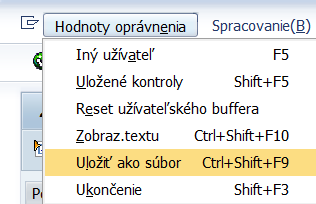
2/ Možnosť uloženia stavu kliknutím na poslednú ikonu (nachádza sa priamo v transakcii SU53..

3/ alebo po kliknutí na tlačidlo Zobraz.textu (obrázok vyššie) a následne cez menu..
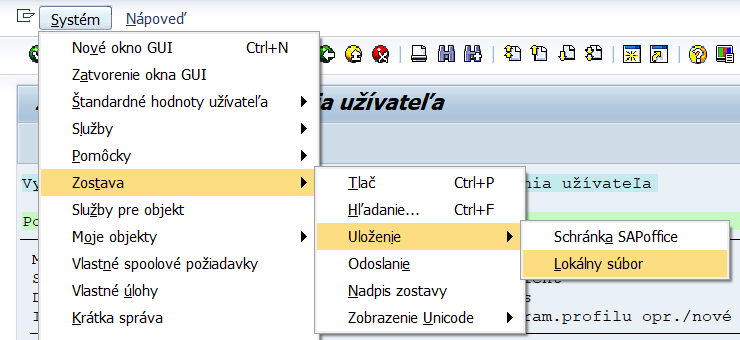
.. a potom ešte odoslať administrátorovi (ten požiadavku vyhodnotí a ak môže používateľ danú transakciu používať, tak mu oprávnenie upraví, alebo ponechá oprávnenie používateľa bez zmeny).
A teraz ešte jedna drobnosť.
Informácie o poslednej kontrole ľubovoľného používateľa si samozrejme môže pozrieť aj administrátor namiesto toho, aby všetky tie kroky absolvoval používateľ.
Dôležité je, aby v momente keď používateľovi zobrazí systém chybové hlásenie v stavovom riadku, že nemá oprávnenie na transakciu (v našom príklade to bola SE93) alebo vznikne iný problém, aby nič ďalšie v systéme nespúšťal a obratom kontaktoval administrátora (resp. iného SAP pracovníka, ktorý vo firme nastavuje oprávnenie používateľov).
Administrátor si potom spustí transakciu SU53, stlačí klávesu F5 a v zobrazenom dialógovom okne do poľa Užívateľ zadá SAP meno používateľa, ktorý ho kontaktoval. Po stlačení klávesy F8 sa administrátorovi zobrazia detailné informácie o aktuálnom stave autorizačnej kontroly zvoleného používateľa.
Zaujal Vás článok?

Zvážte možnosť jeho zdieľania na sociálnych sieťach alebo dajte mi vedieť Váš názor resp. pripomienky k tomuto článku a to odoslaním správy cez formulár, alebo priamo na e-mailovú adresu info@saperp.sk.