

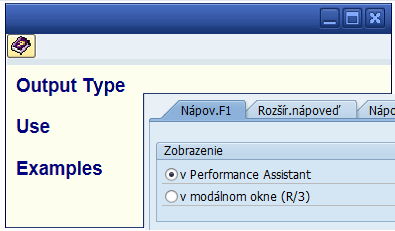
Pri práci v systéme SAP sa používatelia veľmi často stretávajú s rôznymi vstupnými poľami, pri ktorých nie je vždy okamžite jasný ich význam alebo spôsob použitia. Táto funkcionalita patrí medzi veľmi užitočné, pretože pomáha používateľom aj konzultantom lepšie pochopiť význam jednotlivých polí, technických názvov alebo spôsobu ich použitia.
Tentokrát sa pozrieme na ďalšiu praktickú možnosť a to zmenu vzhľadu dialógového okna pomocníka.
Stretol som sa s tým, že používatelia si nie celkom uvedomujú, že SAP umožňuje prepínať medzi rôznymi režimami zobrazenia pomocníka. Rozdiel nie je iba vo vizuálnom vzhľade, ale aj v spôsobe práce s oknom, jeho funkčnosti a komforte používania.
Ako príklad použijeme transakciu MB52, kde po jej spustení sa kurzor nastaví do poľa Materiál.
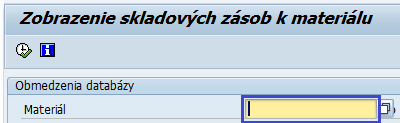
Po stlačení klávesy F1 sa zobrazí dialógové okno v predvolenom vzhľade s informáciou pre pole Materiál.
Vzhľad pre: Jazyk EN
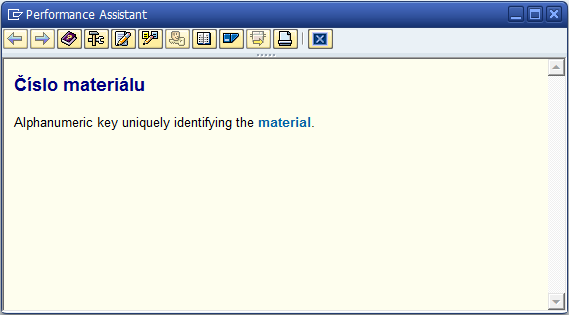
V predvolenom nastavení SAP zobrazuje pomocníka cez nástroj Performance Assistant, ktorý poskytuje:
- stručný popis poľa
- technické informácie
- dokumentáciu
- prípadné odkazy na ďalšiu pomoc
Tento režim je vo väčšine systémov nastavený automaticky.
Nie každému používateľovi však musí tento predvolený spôsob zobrazenia vyhovovať. SAP preto umožňuje prepnutie na alternatívny spôsob zobrazovania informácií v modálnom okne klasického SAP GUI.
Zmena nastavenia je veľmi jednoduchá.
Postup zmeny nastavenia
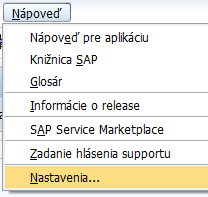
V aktuálne zobrazenom režime v hlavnom menu klik na položku Nápoveď a následne na Nastavenia...
Zobrazí sa dialógové okno, kde v záložke Nápov.F1 sa nachádza aktuálne nastavenie pre zobrazenie okna.
Vzhľad pre: Jazyk EN
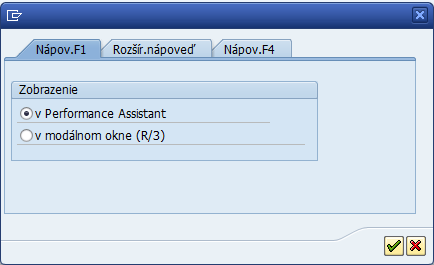
Dostupné režimy zobrazenia
Štandardne SAP ponúka dva základné režimy a to Performance Assistant a Modálne okno (R/3). Po zmene nastavenia z Performance Assistant na modálne okno (R/3), je potrebné zmenu potvrdiť, napríklad použitím klávesy ENTER. Po opätovnom spustení transakcie MB52 a stlačení klávesy F1 nad poľom Materiál sa už informácie zobrazia v novom režime.
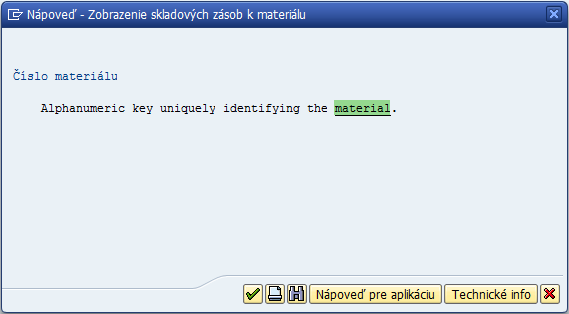
Nové okno môže byť pre niektorých používateľov prehľadnejšie, jednoduchšie na čítanie, vhodnejšie pri práci vo viacerých oknách, alebo praktickejšie pri technickej analýze systému.
Aj keď ide o pomerne malé používateľské nastavenie, správne prispôsobenie prostredia SAP môže výrazne zlepšiť komfort práce a tiež orientáciu v systéme. SAP obsahuje množstvo podobných menej známych možností nastavenia, ktoré dokážu používateľovi uľahčiť každodennú prácu bez potreby programovania alebo systémových zásahov.
Zaujal Vás článok?

Zvážte možnosť jeho zdieľania na sociálnych sieťach alebo dajte mi vedieť Váš názor resp. pripomienky k tomuto článku a to odoslaním správy cez formulár, alebo priamo na e-mailovú adresu info@saperp.sk.