

Na úvod niekoľko stručných informácií k tomuto seriálu.
Tento seriál je súčasťou rozsiahlejšieho školenia zameraného na tvorbu Query reportov. Obsahovo nadväzuje na viaceré už publikované články venované oblasti Query a zároveň ich rozširuje o ďalšie praktické postupy a užitočné informácie. Aktuálne je školenie doplnené o štyri nové seriály, v ktorých budú jednotlivé témy postupne detailnejšie predstavené. Bližšie informácie o ich zameraní nájdete v článku Ako upraviť query report – informácie k seriálom.
A teraz už prejdime k samotnej téme.
V tomto seriáli si ukážeme, ako do infosady doplniť novú tabuľku, prepojiť ju s pôvodnou tabuľkou a tým rozšíriť dostupné údaje pre Query dopyt aj výsledný report (zostavu).
Poďme si teda upraviť infosadu.
Po spustení transakcie SQ02 a zadaní názvu infosady MV_TSTC_REPORT do poľa Infosada, ju bude možné editovať po kliknutí na tlačidlo Zmena.
Zobrazí sa..

.. (v ľavej časti obrazovky sú zobrazené dátové polia tabuľky TSTC a v pravej časti zase skupina polí 01 Kódy transakcií SAP) a potom klik na ikonu..

Použitie: Definovanie prepojenia pre použité SAP tabuľky (po kliknutí na túto ikonu, bude zobrazená obrazovka pre doplnenie tabuliek a vytvorenie vzájomného prepojenia medzi: pole a tabuľky)
Po kliknutí na uvedenú ikonu sa zobrazí..
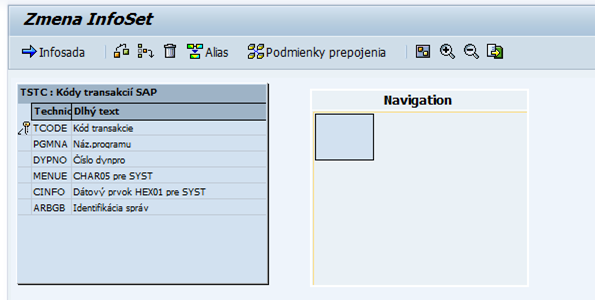
.., následne klik na ikonu..

Použitie: Zadanie názvu novej tabuľky pre doplnenie do infosady
Po kliknutí na túto ikonu bude zobrazené dialógové okno, kde do poľa Tabuľka treba zapísať názov SAP tabuľky pre doplnenie, v našom príklade pôjde o tabuľku TSTCT (z tejto tabuľky bude získaná informácia k popisu transakcie, ktorej technický názov sa nachádza v poli TCODE pôvodnej tabuľky TSTC).
Týmto spôsobom si môže používateľ podľa požiadavky samozrejme doplniť aj viac tabuliek za predpokladu, že budú obsahovať tabuľkové polia vhodné pre vzájomné prepojenie.
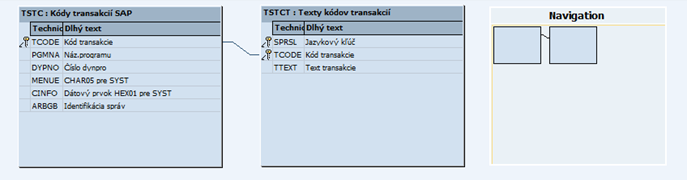
Ako je zobrazené na obrázku vyššie, systém prepojil 2 tabuľkové, tzv. kľúčové (určuje ho znak „kľúča“ so zobrazením vedľa technického názvu poľa tabuľky) polia s názvom TCODE medzi tabuľkou TSTC a TSTCT.
Súhlasím s názorom, že tento príklad na prepojenie tabuliek nie je úplne perfektný a celé riešenie by sa dalo nastaviť aj iným spôsobom, ale to ani nebolo v tomto prípade dôležité. Účelom nášho príkladu bolo v prvom rade poukázať na to, ako jednoducho si môže používateľ cez „príbuzné“ tabuľkové polia prepojiť 2 a viac tabuliek navzájom medzi sebou a v podstate tak získať jeden väčší, previazaný zdroj informácií v infosade k vytvoreniu dopytu pre zobrazenie finálneho reportu.
Po prepojení tabuliek treba spustiť ešte kontrolu pre vytvorené prepojenie.
Takže klik na ikonu..

Použitie: Kontrola podmienky vytvoreného prepojenia tabuliek
Ak by boli pri kontrole zistené nejaké chyby v podmienke prepojenia, systém by k tomu obratom zobrazil chybové hlásenie, v opačnom prípade bude používateľa len informovať vypísaním správy v stavovom riadku okna o správnosti definovania podmienok.
Stlačením klávesy F3 sa vykoná návrat do pôvodnej obrazovky transakcie SQ02, kde sme editovanie začínali.
Zaujal Vás článok?

Zvážte možnosť jeho zdieľania na sociálnych sieťach alebo dajte mi vedieť Váš názor resp. pripomienky k tomuto článku a to odoslaním správy cez formulár, alebo priamo na e-mailovú adresu info@saperp.sk.