

V tomto bode by sme mohli začať vytvárať kompletnú dokumentáciu k nášmu programu rozdelenú podľa jednotlivých oblastí, no pre potreby tohto školenia to zatiaľ nebude nevyhnutné. Dôležitejšie bude ukázať si princíp fungovania dokumentácie a súčasne pochopiť, v ktorej časti programu sa jednotlivé zapísané informácie následne zobrazujú.
Aby bolo teda jednoznačne viditeľné, ktorá časť dokumentácie patrí ku konkrétnej oblasti programu, zapíšeme si testovací text Doplnenie textu dokumentácie s doplnením o poradové číslo pod každú jednu definovanú oblasť dokumentácie.
Príklad pre vypísanie textu:
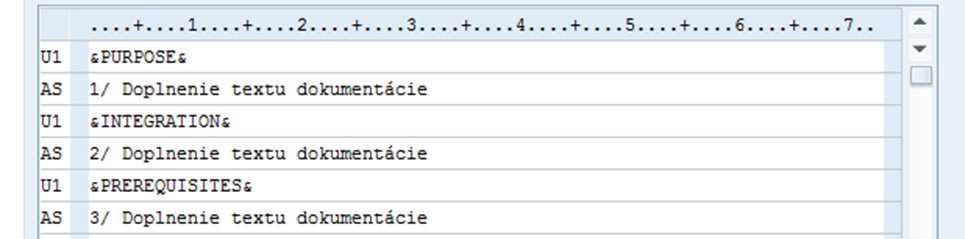
Po zapísaní textu do všetkých „AS“ riadkov (samozrejme možno doplniť ďalšie prázdne riadky pre text – napríklad po kliknutí na koniec AS riadku s napísaným textom a stlačení klávesy ENTER, systém automaticky doplní ďalší nový prázdny AS riadok), je potrebné najskôr spustiť kontrolu zápisu pomocou klávesovej skratky CTRL a F2. V prípade, ak systém neoznámi žiadne chyby, dokumentáciu je možné uložiť pomocou CTRL a F11.
Týmto krokom bude dokumentácia programu pripravená na používanie používateľmi systému.
Následne sa klávesou F3 vrátime späť do prostredia transakcie SE38.
Po aktivácii programu pomocou klávesovej skratky CTRL a F3 a jeho následnom spustení, sa už zobrazí vstupná obrazovka programu Z_SKOLENIE. Vedľa ikony s motívom hodín sa teraz nachádza aj nová informačná ikona, prostredníctvom ktorej je možné zobraziť používateľskú dokumentáciu programu.
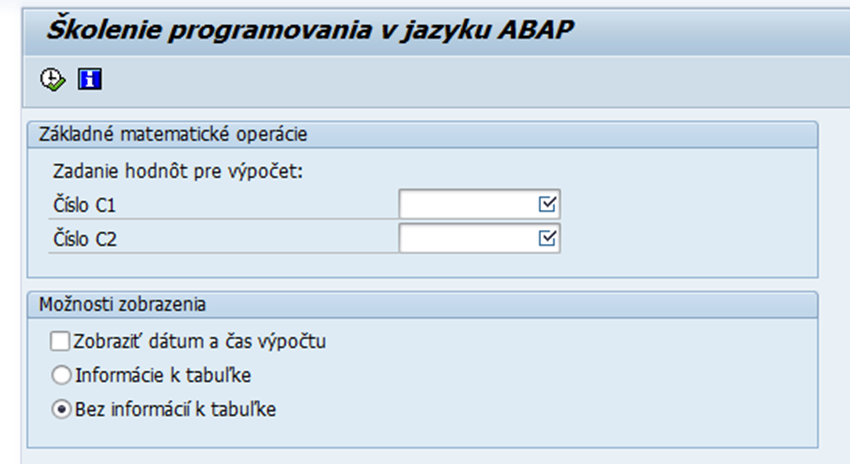

Použitie: Zobrazenie programovej dokumentácie
Po kliknutí na uvedenú ikonu systém zobrazí dokumentáciu, ktorú sme pre program pripravili.
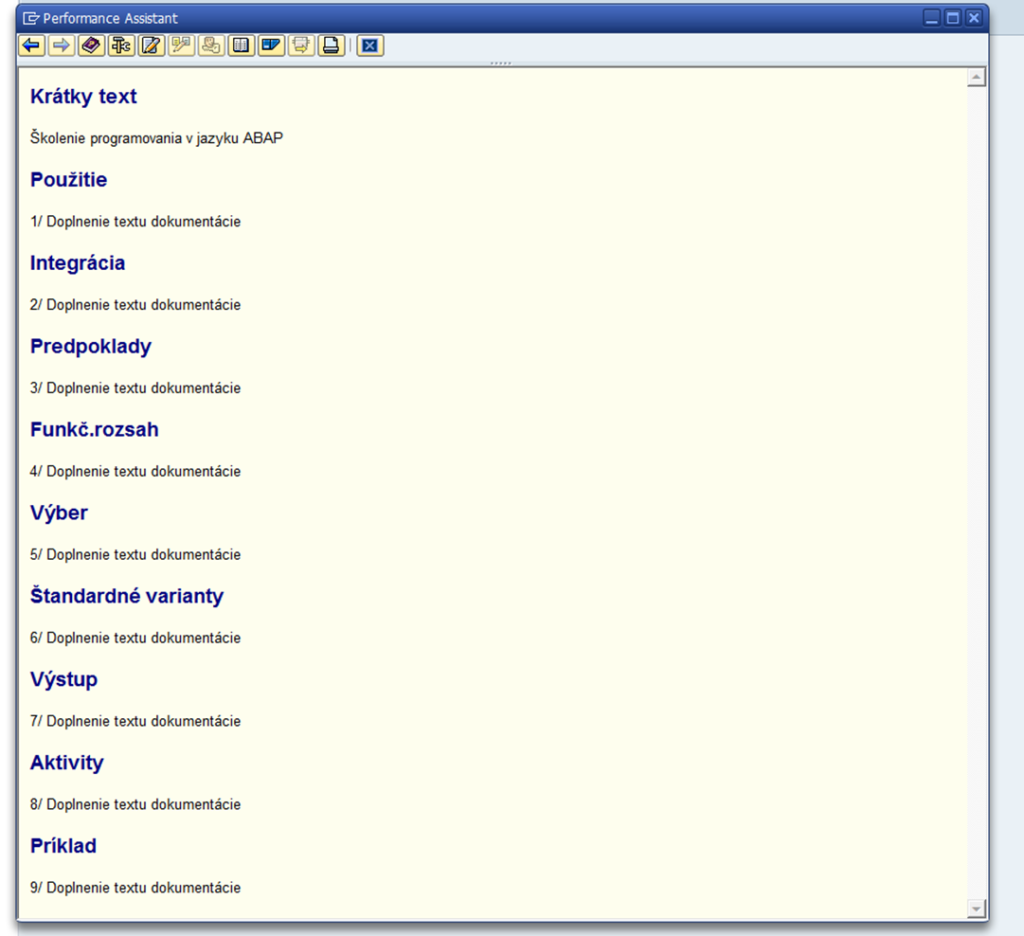
Ide o veľmi jednoduché, ale zároveň mimoriadne užitočné riešenie, ktoré používateľom výrazne uľahčuje prácu s programom a orientáciu v jeho funkcionalite.
V tomto bode je vhodné podrobnejšie preskúmať celý zdrojový kód programu v spojení s informáciami uvedenými v seriáli a skúsiť vykonať vlastné úpravy. Napríklad doplniť nové premenné, rozšíriť vstupnú obrazovku alebo pridať ďalšie prvky programu. Práve postupné testovanie a experimentovanie patrí medzi najlepšie spôsoby získavania praktických skúseností s ABAP programovaním.
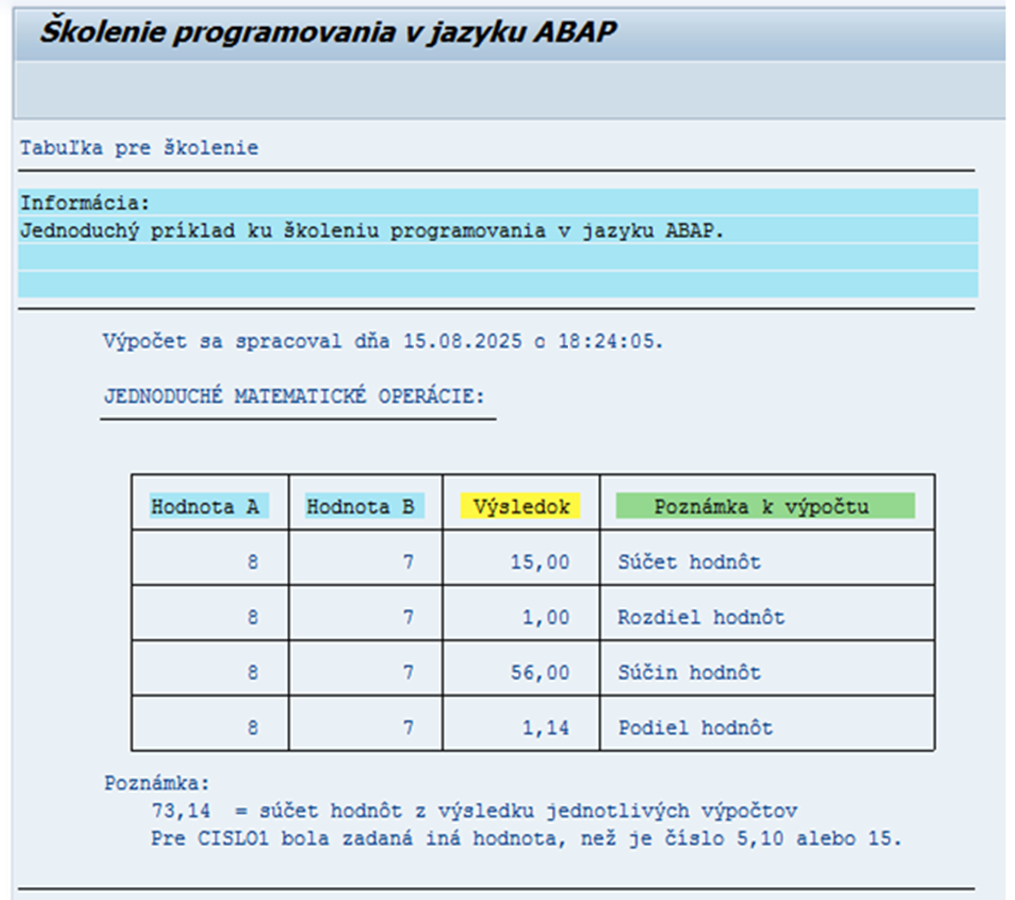
Na záver si ešte ukážeme príklad zobrazenia tabuľky s doplňujúcimi informáciami podľa hodnôt zadaných používateľom na vstupnej obrazovke programu.
Zaujal Vás článok?

Zvážte možnosť jeho zdieľania na sociálnych sieťach alebo dajte mi vedieť Váš názor resp. pripomienky k tomuto článku a to odoslaním správy cez formulár, alebo priamo na e-mailovú adresu info@saperp.sk.