

Na úvod niekoľko stručných informácií k tomuto seriálu.
Tento seriál je súčasťou rozsiahlejšieho školenia zameraného na tvorbu Query reportov. Obsahovo nadväzuje na viaceré už publikované články venované oblasti Query a zároveň ich rozširuje o ďalšie praktické postupy a užitočné informácie. Aktuálne je školenie doplnené o štyri nové seriály, v ktorých budú jednotlivé témy postupne detailnejšie predstavené. Bližšie informácie o ich zameraní nájdete v článku Ako upraviť query report – informácie k seriálom.
A teraz už prejdime k samotnej téme.
V minulej časti sme dokončili zmeny v rámci infosady a dnes sa zameriame na úpravu dopytu.
Po spustení transakcie SQ01 a výbere skupiny používateľov SAPERP (tj. tej skupiny, ku ktorej bola vytvorená infosada MV_TSTC_REPORT priradená a súčasne skupiny, pre ktorú sme pôvodne vytvorili dopyt SAP_Transakcie), bude teraz potrebné zapísať do poľa Query názov dopytu SAP_Transakcie a potom kliknúť na tlačidlo InfoSet Query.
Zobrazí sa obrazovka InfoSet Query..
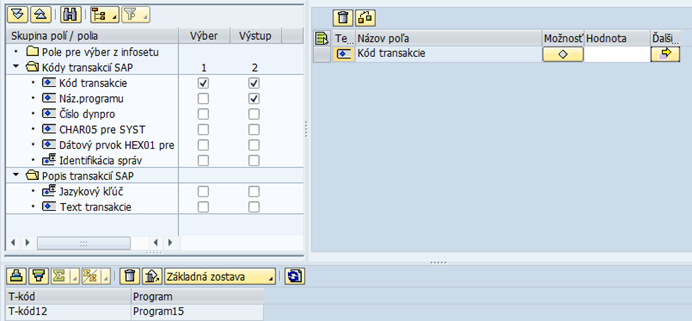
.. kde pre pridané polia Text transakcie a Jazykový kľúč (sú z tej novej tabuľky TSTCT), je teraz potrebné nastaviť zobrazenie k obidvom poliam a to pre prehľadovú časť obrazovky reportu kliknutím pravého tlačidla v stĺpci Výstup na „prázdny štvorec“.
Týmto sa nám zobrazí ponuka pre Výstup..
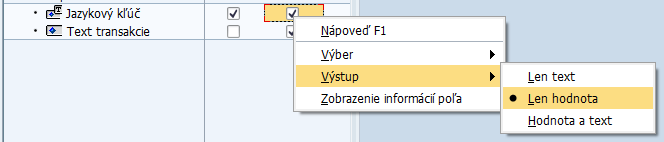
.. kde pre pole Jazykový kľúč musíme nastaviť Len hodnota a pre Text transakcie zase Len text.
Tip: Ak by sa napríklad pre jazykový kľúč SK v položke Výstup nastavilo Hodnota a text, potom by v reporte boli zobrazené už 2 stĺpce a to SK a Slovenčina, v prípade nášho nastavenia Len hodnota sa zobrazí iba 1 stĺpec a to SK.
Pre pole Jazykový kľúč bude potrebné doplniť nastavenie zobrazenia aj pre výberovú časť obrazovky dotazu a to kliknutím v stĺpci Výber na „prázdny štvorec“. Týmto bude pre používateľa k dispozícii po spustení dotazu okrem filtrovania podľa transakcie, aj možnosť pre filtrovanie údajov podľa dostupného jazyka (SK Slovenčina, EN Angličtina,..) v systéme.
Po nastavení bude stav v pravej časti obrazovky..
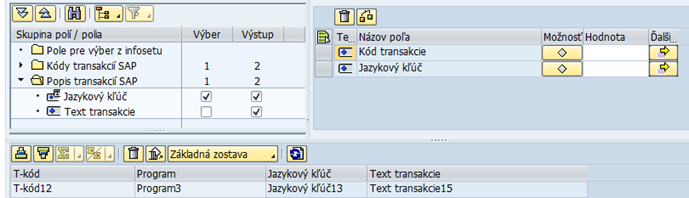
V spodnej časti obrazovky budú viditeľne pridané nové stĺpce Text transakcie a Jazykový kľúč.
Vzhľadom na to, že tieto stĺpce sú ale informačne previazané na údaje stĺpca T-kód, kliknutím ľavého tlačidla na názov stĺpca Program, podržaním tlačidla myši a potom následným presunutím o 2 stĺpce smerom doprava, dostaneme už finálne poradie zobrazenia stĺpcov pre report.
Po nastavení bude stav..

Tip: Ak by bola požiadavka na zobrazenie popisu transakcií vždy iba v slovenskom jazyku, potom riešením je, aby v pravej časti obrazovky pre Jazykový kľúč bol doplnený do poľa Hodnota údaj SK.

V obrazovke InfoSet Query má používateľ možnosť upraviť vybrané nastavenia a zároveň si môže dopyt otestovať ešte pred jeho uložením. Týmto možnostiam sa však budeme zaoberať v ďalšej časti seriálu.
Zaujal Vás článok?

Zvážte možnosť jeho zdieľania na sociálnych sieťach alebo dajte mi vedieť Váš názor resp. pripomienky k tomuto článku a to odoslaním správy cez formulár, alebo priamo na e-mailovú adresu info@saperp.sk.