

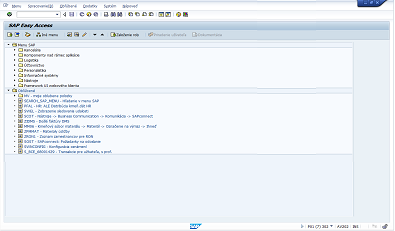
Po prihlásení používateľa do systému SAP sa zobrazí obrazovka systému s názvom SAP Easy Access.
Ide v podstate o prvú obrazovku, ktorú používateľ uvidí po prihlásení. Jej grafické používateľské rozhranie s názvom SAP GUI je vytvorené tak, aby podľa možnosti optimálne zjednotilo jednoduchosť práce používateľa a tiež spôsob ovládania v rámci celého systému.
Vzhľad SAP Easy Access obrazovky :
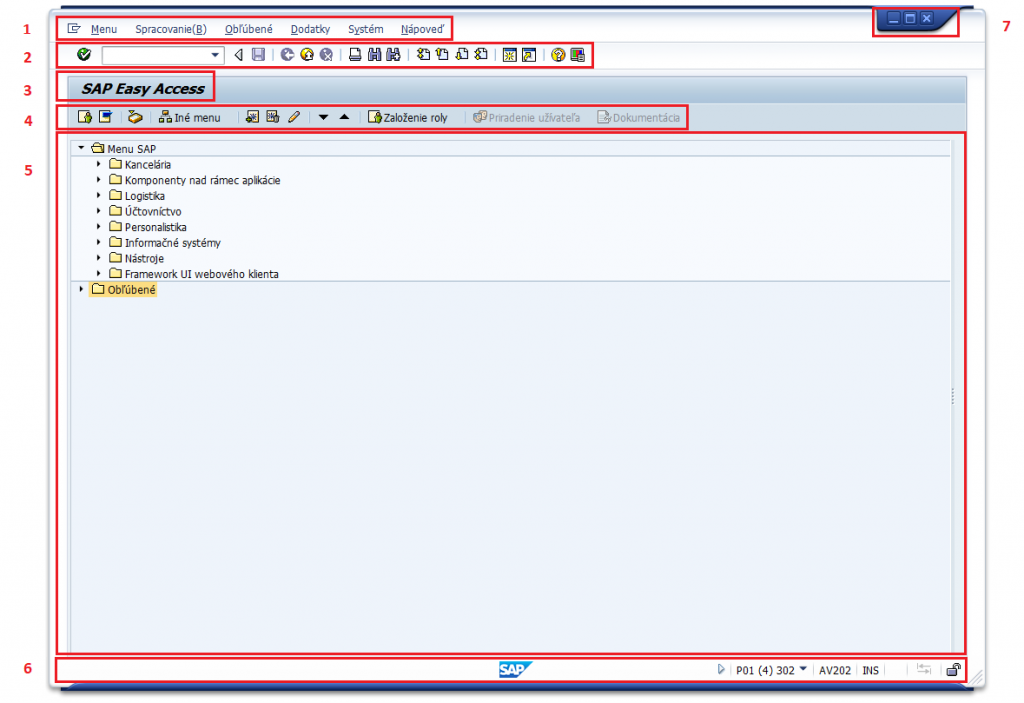
Obrazovku môžeme rozdeliť na niekoľko častí a tieto si teraz popíšeme.
1– Horizontálne menu
- ide o tzv. hlavné menu a obsahuje všetky príkazy, ktoré je možné použiť v transakcii
- väčšina položiek menu sa mení podľa aktuálne spustenej transakcie
- menu položka Systém a Nápoveď zostáva bez ohľadu na spustenú transakciu bez zmeny, t.j. ich možnosti nie sú ovplyvnené spustenou transakciou
2– Nástrojová lišta
- príkazové pole je určené pre zadanie technického názvu transakcie (napr. MB52) a po stlačení klávesy Enter alebo kliknutí na samostatnú ikonku (funkcia: potvrdenie) naľavo, aj spustenie danej transakcie
- ďalej nasledujú ikony (uložiť, späť / ukončiť / zrušiť, tlač, dve možnosti pre vyhľadávanie, 4 ikony pre navigáciu v doklade po stránkach, vytvorenie nového okna (režimu), zástupca na ploche, pomocník a ikona pre nastavenie systému), ktoré sú funkčne rovnaké pre každú spustenú transakciu
3 – Popisná lišta
- v tejto časti okna je zobrazený názov / popis aktuálne spustenej transakcie
4 – Programová lišta
- sada ikon, ktoré sú špecifické pre aktuálne spustenú transakciu
5 – Pracovná plocha
- po prihlásení do systému SAP, resp. v základnom okne (hlavná obrazovka systému SAP Easy Access), je pracovná plocha rozdelená na 2 časti
- ľavá časť obsahuje:
- Menu SAP, ktoré v jednotlivých kategóriách obsahuje štruktúrovaný výpis všetkých dostupných transakcií, používateľské menu s transakciami sprístupnenými používateľovi v rámci jeho aktuálneho oprávnenia
- Obľúbené položky, ktoré môžu obsahovať používateľom zadané odkazy na ním nielen často používané transakcie
- pravá časť obsahuje:
- tu môže byť obrázok s motívom systému, informácie k technickej a systémovej podpore pre používateľov, alebo so zameraním na danú spoločnosť, ktorá systém používa
6 – Stavová lišta
- stavová lišta, alebo inak povedané stavový riadok
- ľavá časť lišty:
- tu sa zobrazujú systémové a technické hlásenia. Ide o spôsob komunikácie systému s používateľom (napr. číslo aktuálne vytvoreného dokladu alebo systémová požiadavka na zadanie všetkých povinných údajov v spustenej transakcii). Po dvojkliku na hlásenie sa zobrazí okno s doplňujúcimi informáciami k hláseniu
- stredná časť lišty:
- po kliknutí na logo SAP je možné, ak je funkcia aktivovaná, vytvoriť požiadavku na riešenie aktuálneho problému v systéme prostredníctvom SAP Solution Manager
- pravá časť lišty:
- po kliknutí na ikonu dokument sa zobrazia detailné informácie o systéme, klientovi, prihlásenom používateľovi, spustenej transakcii alebo aktuálnej odozve systému. Na konci lišty sa nachádza aj informácia o aktuálnom režime vkladania alebo prepisovania. Kliknutím na ikonu „trojuholník“ je možné tieto informácie opätovne skryť
7 – Štandard tlačidlá
- ide o štandardné Windows ovládacie prvky pre minimalizovanie, zobrazenie alebo ukončenie aktuálne zobrazeného okna
Zaujal Vás článok?

Zvážte možnosť jeho zdieľania na sociálnych sieťach alebo dajte mi vedieť Váš názor resp. pripomienky k tomuto článku a to odoslaním správy cez formulár, alebo priamo na e-mailovú adresu info@saperp.sk.